


Conectar un dispositivo Bluetooth®
Descubre cómo emparejar tu producto de forma inalámbrica con un dispositivo Bluetooth, como un smartphone o un ordenador. Esto le permite controlar el sonido que escucha del producto.
Conexión de un dispositivo Bluetooth | auriculares de diadema Bose QuietComfort Ultra (2a generación)
Puedes conectar un dispositivo Bluetooth usando los botones de tu producto o la aplicación Bose.
Para pasar al modo de emparejamiento:
- En la aplicación Bose, toca el botón Source.
Si se muestra otro producto, toque el icono Mi Boseen la parte superior izquierda, seleccione el producto deseado y, a continuación, toque el botón Fuente.
- Seleccione Bluetooth.
- Toque Agregar nuevo para que los auriculares estén disponibles para conectarse a un dispositivo Bluetooth.
Conectar usando el menú Bluetooth en el dispositivo
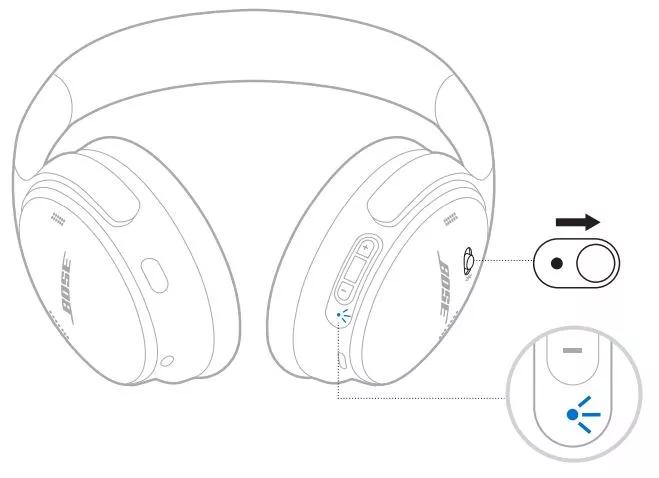
- Deslice el interruptor de encendido/Bluetooth hacia la derecha y manténgalo presionado durante 3 segundos hasta que oiga “Listo para conectar” y la luz de estado parpadee en azul.
- En el dispositivo, activa la función Bluetooth. La función Bluetooth se encuentra normalmente en el menú Configuración.
- Seleccione los auriculares de la lista de dispositivos.
NOTA: Busca el nombre que has introducido para tus auriculares en la aplicación Bose. Si no le asignó un nombre a los auriculares, aparecerá el nombre predeterminado.
Una vez conectado, oirá “Connected to, (nombre del dispositivo)” y la luz de estado se iluminará en azul fijo durante 10 segundos.
Ayuda adicional: selección del producto en el menú Bluetooth del dispositivo.
Smartphone, tableta u otro dispositivoConecte al dispositivo.
- En el dispositivo que deseas conectar, asegúrate de que su función Bluetooth está activada
- En la Bluetooth lista Bluetooth del dispositivo que estás conectando, selecciona tu producto Bose
Si no ves tu producto Bose en la lista de dispositivos detectados o disponibles, toca Añadir dispositivo, Explorar, Actualizar o algo similar y, a continuación, busca el nombre de tu producto.
Conéctese a Windows 11.
-
En el ordenador, seleccione el botón Inicio
- Seleccionar configuración
-
En el panel izquierdo, seleccione dispositivos Bluetooth &
- A la derecha, asegúrate de que el conmutador Bluetooth está en la posición On
-
Seleccione Agregar dispositivo
-
Cuando se le solicite que seleccione un tipo de dispositivo, seleccione Bluteooth. Windows buscará dispositivos Bluetooth disponibles
-
Selecciona tu producto Bose en la lista de dispositivos disponibles
Sugerencia: Si tu producto aparece dos veces, selecciona el que tenga el icono de los auriculares o del altavoz al lado. No seleccione el que tenga LE- en el nombre. Si ya lo has hecho, solo tienes que volver a empezar y seleccionar la otra opción
-
Haga clic en Hecho.
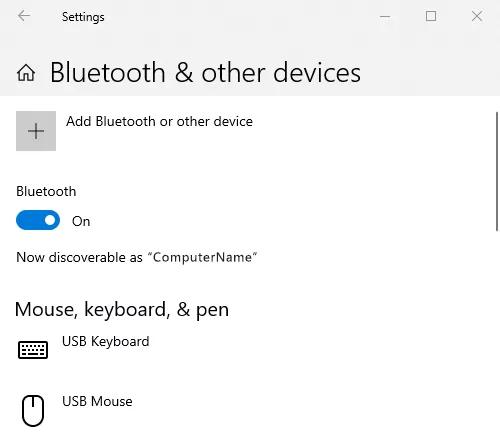
Conéctese a Windows 10.
-
En el ordenador, vaya a la configuración de Bluetooth®
Sugerencia: Para ello, puedes hacer clic en el botón Windows de la parte inferior izquierda, empezar a escribir Bluetooth y, a continuación, seleccionar Bluetooth y otros ajustes del dispositivo -
Si Bluetooth está apagado, cambia el interruptor a On
-
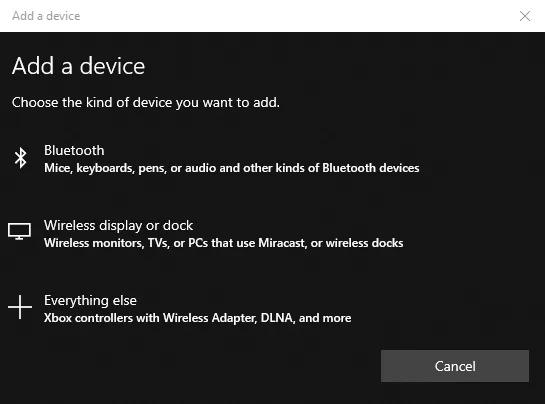
Selecciona Agregar Bluetooth u otro dispositivo
-
Selecciona Bluteooth
-
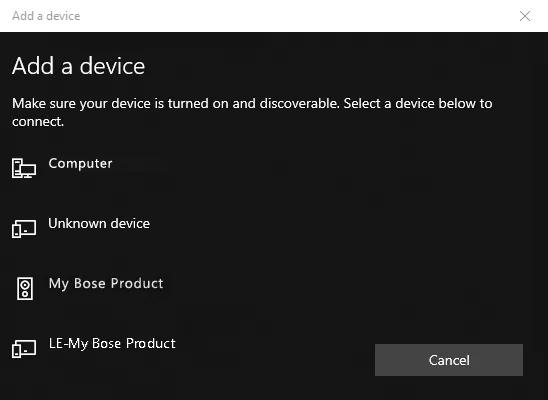
Selecciona tu producto Bose en la lista de dispositivos disponibles
Sugerencia: Si tu producto aparece dos veces, selecciona el que tenga el icono de los auriculares o del altavoz al lado. No seleccione el que tenga LE- en el nombre. Si ya lo has hecho, solo tienes que volver a empezar y seleccionar la otra opción
-
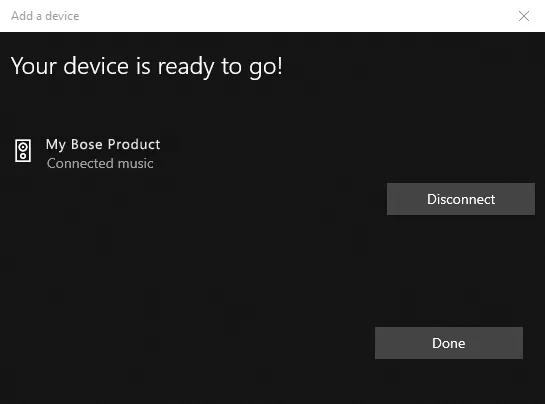
Haga clic en Hecho.
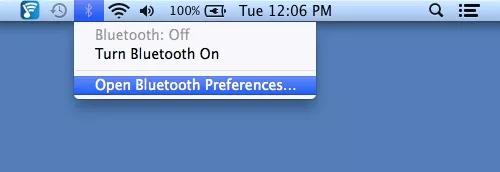
Conéctese a macOS 10.9.2 o posterior.
-
En el escritorio, haga clic en el icono Bluetooth® en la barra de menús de la parte superior derecha
-
Haga clic en Open Bluetooth Preferences...
-
Si Bluetooth muestra que está apagado, haz clic en Activar Bluetooth
-
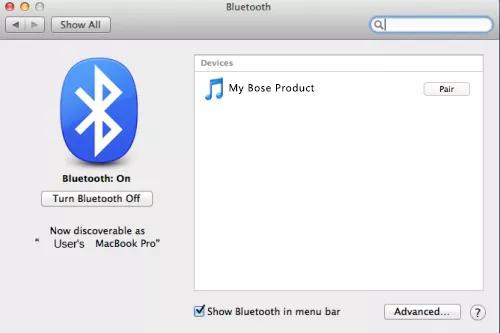
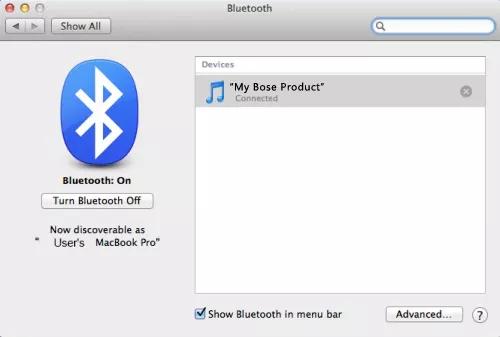
En la lista de dispositivos Bluetooth disponibles de la derecha, haz clic en Emparejar junto a tu producto Bose y espera a que el ordenador confirme que está conectado.
Conéctate a Chrome OS.
- En el ordenador, selecciona el reloj en la parte inferior derecha de la pantalla
- Selecciona Bluetooth
- Si Bluetooth está apagado, enciéndelo
- Selecciona tu producto Bose de la lista de dispositivos Bluetooth disponibles. Una vez conectado, el producto aparecerá en Dispositivos emparejados.